Kamis, 10 Januari 2013

Mendownload dan Menginstal Aplikasi Windows Store (Metro Apps) di Windows 8 Secara Manual

Bagi para pengguna Windows 8 pasti sudah tahu aplikasi yang bernama Store. Ya, Windows Store adalah aplikasi yang memungkinkan kita untuk mengunduh banyak aplikasi Metro (Metro / Windows Store Apps) gratis maupun paid (berbayar) untuk diinstal di OS Windows 8. Terobosan yang bagus memang, namun di peluncuran Windows 8 yang masih baru-baru ini, aplikasi Store masih mempunyai beberapa kelemahan, salah satunya adalah tidak bisa mengkoneksikan dirinya ke Internet (walaupun pada PC sudah terhubung ke Internet). Selain itu, kita tidak bisa menyimpan file aplikasi unduhan kita ke local disk dikarenakan aplikasi akan langsung terinstal ketika proses download telah selesai. Oleh karena itu, kami akan memberikan tutorial Mendownload dan Menginstal Aplikasi Windows Store (Metro Apps) di Windows 8 Secara Manual.
Sebelum memulai, mari kita persiapkan beberapa bahan dan alat agar tutorial ini berlangsung dengan baik, bahan dan alat tersebut diantaranya adalah:
  1. PC ber-OS Windows 8 (yang digunakan pada tutorial ini adalah Windows 8 Enterprise Build 9200 RTM)
  2. Software : Fiddler dan Enable AppContainer Loopback
  3. Software : Metro Sideloader
  4. Koneksi internet yang mendukung
Tutorial yang saya buat ini berdasarkan pengalaman saya sendiri, tested di PC saya yang ber-OS Windows 8 Enterprise RTM Build 9200.
Berikut ini adalah beberapa langkah yang mesti dilakukan:
  1. Pastikan PC kamu terhubung dengan internet (Wi-fi yang harus menggunakan proxy agar terkoneksi ke internet kemungkinan besar tidak akan bisa mengakses Store walaupun Fiddler telah dijalankan)
  2. Instal aplikasi Fiddler dan Enable AppContainer Loopback. Download softwarenya disini.
  3. Jalankan Fiddler, tunggu hingga muncul jendela aplikasinya
  4. Klik Win8 Config, jendela aplikasi Enable AppContainer Loopback Exemption Utility akan muncul (jika membutuhkan izin akses dari User Account Control, klik Yes)


  5. Klik Exempt All, kemudian klik Save Changes dan close aplikasi tersebut


  6. Buka aplikasi Store


  7. Cari aplikasi yang ingin kamu instal di PC Windows 8 mu


  8. Klik pada aplikasi tersebut, kemudian tunggu beberapa saat hingga muncul seperti ini, dan klik Install

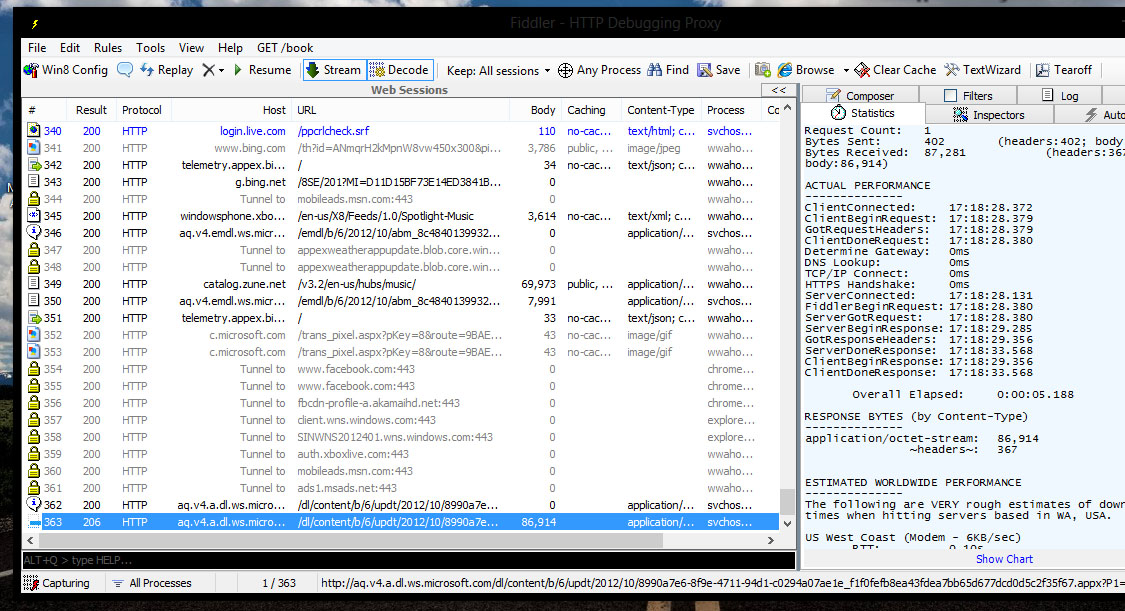
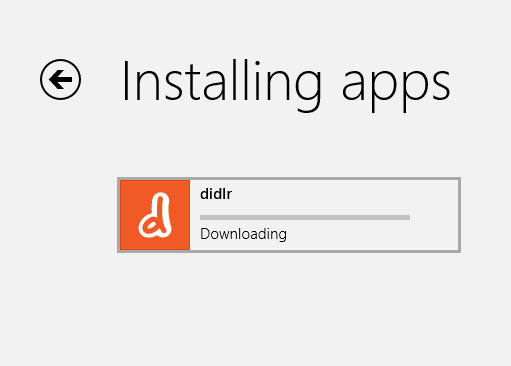
  9. Jendela "Installing apps" pun muncul dengan aplikasi yang sedang kamu instal. Sekarang lihat di Fiddler, ada link yang berbentuk seperti ini : ... .appx. Link tersebut adalah link file aplikasi Windows Store (berekstensi APPX)
  10. Copy link tersebut dengan cara klik-kanan pada link > Copy > Just Url

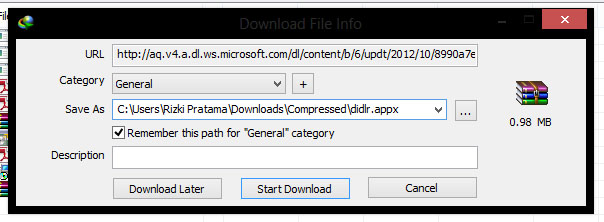
  11. Kemudian download filenya (direkomendasikan untuk memakai Internet Download Manager)


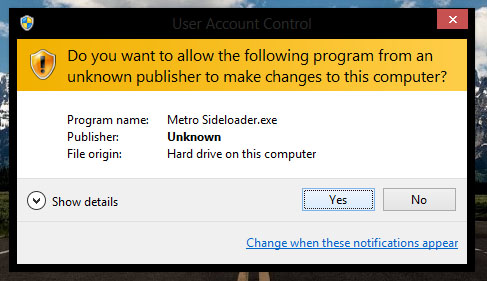
  12. Setelah proses download selesai, jalankan aplikasi Metro Sideloader dengan administrator priviledge (klik-kanan pada aplikasi Metro Sideloader > klik Run as Administrator [jika membutuhkan izin akses dari User Account Control, klik Yes])


  13. Klik Browse pada bagian Metro Package dan pilih file APPX yang telah didownload tadi, dan klik Open. (Jika muncul pesan error setelah open filenya, klik Continue [tenang saja, aplikasi tetap bisa diinstal])
  14. Klik Deploy dan tunggu beberapa saat
  15. Selesai. Aplikasi Windows Store yang kamu instal sudah bisa dipakai sekarang, dan file APPX nya bisa kamu share ke teman kamu yang memiliki PC/tablet ber-OS Windows 8 juga, asalkan jangan lupa juga share aplikasi Metro Sideloader nya.

Cara Mudah Install Metro UI Ala Windows 8 di Windows 7

Bagi beberapa orang untuk bisa mencicipi Windows 8 adalah sesuatu yang sulit, karena tidak tersedianya media untuk uji coba, koneksi internet yang kurang memadai, atau tuntutan pekerjaan yang membuat sulitnya berpindah sistem operasi. Windows 8 memiliki Metro UI yang menjadi ciri khasnya dan termasuk salah satu faktor para pengguna Windows ingin mencobanya. Tapi tidak perlu khawatir, Windows 7 juga dapat menyediakan tampilan Metro UI ala Windows 8 dengan memanfaatkan aplikasi rainmeter dan tema tambahan. Cukup mudah kok, jadi segera siapkan komputer Anda!

Mengunduh Aplikasi yang Dibutuhkan

Sebelumnya dibutuhkan dua hal untuk bisa menjalankan Metro UI di Windows 7. Pertama adalah Rainmeter yang bisa kita unduh di tautan ini. Rainmeter merupakan perangkat desktop costumization management yang dapat kita gunakan untuk menambahkan skin tambahan Windows dengan mudah. Selanjutnya adalah skin Omnimo untuk MetroUI yang bisa kita unduh di tautan ini. Kedua file ini berukuran relatif kecil sehingga tidak terlalu berat untuk melakukan unduhan.

Instalasi Rainmeter dan Omnimo

Setelah semua aplikasi pendukung tersedia, kita mulai dengan instalasi Rainmeter terlebih dahulu. Instalasinya cukup mudah, double klik pada file rainmeter hasil unduhan dan ikuti langkah instalasinya.
Rainmeter Install
Rainmeter Setup
Saat proses instalasi Rainmeter, rainmeter akan mengunduh aplikasi yang dibutuhkannya sehingga instalasi harus dilakukan dalam kondisi terhubung dengan internet.
Downloading Additional App
Setelah rainmeter selesai dipasang dan taskbar Windows menampilkan rainmeter telah aktif dengan menunjukkan icon rainmeter, saatnya menambahkan Skin omnimo hasil unduhan tadi. Ekstrak file omnimo hasil unduhan lalu double klik pada file Setup rainmeter skin, lalu lakukan instalasi.
Setup Omnio
Setup Omnio
Selanjutnya omnimo telah terintegrasi dengan rainmeter dan tugas kita selanjutnya adalah melakukan pengaturan dan pemasangan skin.

Pemasangan Tema Metro UI

Buka aplikasi rainmeter dan navigasikan ke tab Themes. Pada panel saved themes di sana setidaknya ada beberapa theme yang bisa kita gunakan. Pilih theme omnimo lalu klik load untuk memprosesnya.
Manage Rainmeter
Manage Rainmeter
Selanjutnya akan muncul Omnimo setup yang akan mengawali proses pengaturan theme skin. Klik tanda panah yang ada pada omnimo setup setelah anda menentukan parameter penggunaan jam, cuaca, dan desktop icons.
Omnimo Setup Rainmeter
Setelah itu akan muncul opsi jenis skin Metro UI yang akan digunakan. Ada tiga opsi theme, yang pertama merupakan metro berbasis Windows phone, yang kedua metro desktop, dan yang terakhir blank. Pilih opsi yang kedua lalu muncul opsi selanjutnya yaitu resolusi layar yang kita gunakan. Pilih ukuran resolusi layar sesuai dengan kebutuhan.
Resolution Theme
Pilih Resolusi Layar Sesuai Kebutuhan
Sampai sini kita sudah berhasil untuk memasang Metro UI ala Windows 8 di Windows 7 walau tidak seluruhnya sama dengan Metro UI yang sebenarnya, hanya saja sudah cukup mewakili apa dan bagaimana penggunaan Metro UI itu sendiri.
Metro Desktop
Tampilan Metro Desktop

Penggunaan dan Kostumisasi Metro UI

Masih ada beberapa cara lagi agar Metro UI bisa kita tampilkan secara maksimal. Panel di sebelah kanan bisa kita sembunyikan dan munculkan dengan melakukan klik pada bar yang ada di sebelah kanan panel. Lalu opsi konfigurasi Metro UI lainnya bisa kita temukan pada icon + yang ada pada desktop, misalkan untuk pengaturan tema.
Theme Color Metro
Pengaturan Tema
Kita juga bisa menambahkan panel-panel Metro UI pada desktop dengan cara klik kanan pada area Metro UI hingga muncul pop up menu dari theme tersebut. Pilih WP7 > Panels, lalu pilih berdasar kategori yang tersedia.
Add Panels
Menambahkan Panel Metro UI
Untuk mendapatkan hasil yang lebih bagus, maka kita bisa menyembunyikan icon shortcut Windows dengan cara klik kanan desktop View > hilangkan tanda centang pada Show desktop icons. Lalu aktifkan juga fitur autohide taskbar Windows melalui taskbar properties, dan yang terakhir pilihlah wallpaper yang menarik dan tidak terlalu “ramai” agar tidak mengganggu pemandangan pada panel-panel yang ada.

Kesimpulan

Omnimo skin ini merupakan salah satu dari sekian banyak skin atau aplikasi yang memberikan kesempatan pada kita untuk mencicipi desktop Metro UI Windows 8. Untuk mendapat hasil terbaik silahkan Anda lakukan eksplorasi fungsi-fungsi yang ada pada Metro UI desktop. Jika ingin kembali ke desktop Windows 7 semula, buka kembali rainmeter dan pada tab themes pilih theme awal dan klik load. Selamat mencoba dan semoga bermanfaat.

Cara Instal Windows 8 tanpa Licensi Key


logo windows 8
Gadget terbaru - Sepertinya Windows 8 RTM sudah dirilis dan bisa di-download untuk Technet dan pengguna MSDN, tetapi akan dirilis secara publik pada tanggal 26 Oktober.

Perubahan besar dalam Windows 8 dari Windows 7 adalah pada saat instalasi, sementara menginstal Windows 7 Anda dapat melewatkan bagian lisensi key dan dapat menikmati 30 hari masa trial, tapi kali ini Microsoft telah mengambil tindakan lebih untuk mengontrol aksi pembajakan windows 8. Sekarang penting bagi Anda untuk memberikan lisensi key produk sebelum menginstal Windows 8, tidak ada menu untuk menskip lisensi key dalam Windows 8.

Tetapi jika Anda ingin menginstal versi final dari Windows 8 sekarang, kita mendapatkan trik untuk menginstal windows 8 tanpa kunci produk. Cara ini ditemukan oleh WindowsValley.

Catatan: Trik ini tidak berarti bahwa Anda dapat menggunakan Windows 8 tanpa lisensi key, hal ini akan memungkinkan anda untuk instalasi tanpa lisensi key.

lisensi key windows 8

Hal-hal yang perlu melakukan trik ini:

     Windows 8 ISO
     Alat untuk mengekstrak file ISO


Langkah 1: Pertama Anda akan perlu men-download dan ekstrak file ISO dari Windows 8 versi RTM yang Anda miliki. Untuk mengekstak anda bisa gunakan winRaR klik disini untuk donwload.

Langkah 2: Buka Notepad untuk membuat file dengan struktur kode berikut disebutkan di bawah ini dan simpan sebagai asei.cfg dalam folder utama.

[EditionID]
{Edition ID}
[Channel]
{Channel Type}
[VL]
{Volume License}


File konfigurasi (ei.cfg) menentukan edisi Windows yang akan di instal dan lisensi key yang digunakan untuk proses windows setup.{Edition ID} harus valid bisa diisi dengan Profesional atau Enterprise.{Channel Type} bisa diisi OEM atau Retail. {Volume License}dapat diisi 1 (Benar) atau 0 (False). Jadi contoh file akan seperti berikut ini.

[EditionID]
Professional
[Channel]
Retail
[VL]
1

Langkah 3: Sekarang membuat ISO bootable dan dilanjutkan dengan menginstal windows 8 dari file ISO Bootabel yang kita buat.

Cara Instal Windows 8 Lengkap Dengan Gambar

Cara install Windows 8 merupakan bahasan yang kini saya ingin sharing, bagi rekan yang kini sedang mencari tahu bagaimana cara install Windows 8 lengkap dengan gambar, dan mudah di ikuti maka ini adalah tutorial paling tepat.

Pada bahasan ini kita akan gunakan versi Windows 8 Consumer Preview, yang dirilis oleh Microsoft sebagai versi tes, agar merasakan betapa hebatnya Windows 8 dengan semua kemudahan, fitur dan teknologi ia sediakan khusus untuk kita.

Ada persyaratan anda harus miliki sebelum memulai instalasi Windows 8, yakni RAM minimal adalah 1GB kemudian minimal prosessor adalah 1GHz.

Cara Instal Windows 8

1. Masukan cd DVD Windows 8 installer anda kemudian restart komputer anda.
2. Sekarang masuk ke BIOS, untuk merubah menjadi First Device Priority di CD/DVD Room. Tujuannya adalah supaya komputer kita booting melalui DVD.
3. Sekarang menunggu sampai loading arampung.
4. Pada pilihan bahasa maka pilih Indonesia sebagai language, lalu currency, time dan location. Kemudian klik Next pada tampilan berikut ini.
5. Sekarang pilih “Install Now” agar proses instalasi berlanjut.
6. Klik “Accept the terms and conditions”. Lalu “Next”.
7. Di Custom (Advanced) pada menu sebagai instalasi baru atau fresh instalation.
8. Di langkah kedelapan ini, kamu diberi sejumlah pilihan mau memformat atau membuat partisi. Pilih partisi System Windows, setelah konfigurasi drive lalu Next.
9. Instalasi akan segera dimulai, maka tunggulah hingga selesai.
10. Komputer akan melakukan restart setelah instalasi selesai, kemudian persiapkan pengaturan, pada tahap ini akan lama maka sabar yah.
11. Anda pilih “Express settings” berserta menu atau opsi apapun anda inginkan.
12. Login dengan akun Windows Live jika anda punya.
13. Akan tetapi jika tidak memiliki akun maka ambil “I don’t want to log in with a Windows Live ID”. Untuk membuat akun baru.
14. Kini anda dapat membuat username berserta passwordnya sebagai akun login dan pilih "Local Account."
15. Setelah beres buat akun baru, maka klik Next. Kini Windows akan lakukan segala persiapan berupa setting untuk anda.
16. Setelah selesai, maka kamu akan dapati Dekstop Windows 8 sebagai tampilan dilayar monitor anda.
17. Beres sudah itulah cara install Windows 8 dengan gambar. Dan selamat menikmati OS terbaru dari Microsoft ini.

Note : Instalasi Windows 8 Final Sama dengan tutorial diatas

Kelebihan Dan Kelemahan Windows 8


Sebelum mengunakan Sistem Operasi yang satu ini, ada baik nya sobat memahami segala kekurangan dan kelebihan Sistem Operasi Windows 8 terbaru ini, berikut saya akan membahasas sedikit Kelebihan dan kekurangan Windows 8 ini.

Kelebihan Dan Kelemahan Windows 8


Kelebihan :

1.Dioptimalisasi untuk layar sentuh
Windows 8, interfacenya yang dijuluki sebagai Metro benar-benar dioptimalkan untuk sentuhan dengan wujud ala interface Windows Phone.

2. Mendukung chip ARM
Windows 8 mendukung perangkat yang memakai infrastruktur chip ARM. Hal ini diharapkan memperluas jangkauan Windows 8 di arena tablet, mengingat kebanyakan tablet yang beredar saat ini memakai chip ARM.

3. Waktu boot yang singkat
Boot Windows 8 dalam demonya hanya berlangsung dalam 8 detik. Sebuah waktu yang jauh lebih singkat dibanding booting di Windows versi sebelumnya.

4. Windows 8 tidak membutuhkan upgrade PC
Microsoft menyatakan komputer yang bisa menjalankan Windows 7 dapat pula menjalankan Windows 8 sehingga user tak perlu upgrade PC. Menurut Microsoft, prosesor Intel Atom dan RAM 1 GB sudah cukup untuk menjalankan OS ini

5. Toko aplikasi Windows Store
Windows 8 akan memiliki toko aplikasi sendiri yang dinamakan Windows Store. Windows Store menyediakan berbagai aplikasi yang dioptimalkan untuk Windows 8.

6. Mendukung NFC (Near Field Communications)
Windows 8 akan mendukung NFC, sebuah teknologi yang kegunaanya antara lain untuk transaksi keuangan digital. Tablet yang memakai Windows 8 pun kemungkinan besar akan otomatis menyertakan fitur ini.

Kelemahan :
Kelebihan Dan Kelemahan Windows 8


1. Tumpang tindih Metro UI dan Aero UI.
Developer menemukan adanya pergantian secara terus-menerus yang terjadi antara tile-based Metro UI dan glassy Aero UI. Hal tersebut dinilai tidak masuk akal dan sangat membingungkan. Berpindah dari aplikasi Metro dan aplikasi desktop sangat sulit dilakukan.

2. Tidak ada opsi untuk mengubah tiles menjadi icons.
Ukuran tiles terkecil, tampilannya masih terlalu besar. Saat nantinya kita menginstall banyak aplikasi maka screen Metro akan terlihat semrawut.

3. Sulit berpindah antar screen.
Tidak adanya fungsi Alt-Tab seperti saat bekerja dengan desktop dan keyboard untuk berganti dari satu app ke app yang lain mungkin merupakan hal yang sangat sulit. Sebagai gantinya, di Windows 8 Metro UI kita tidak bisa menggunakan pointer atau finder untuk meletakkan screen di sisi kiri dan melakukan drag. Kedengarannya sangat sepele, tapi masalah akan muncul saat kita bekerja dengan banyak aplikasi. Tidak ada cara cepat dan mudah untuk berganti antar aplikasi. Jika menggerakkan mouse ke arah kiri maka sebuah icon akan pops up. Dan jika tidak tepat maka kita harus klik beberapa kali atau mencoba lagi.

4. Metro multitasking.
Jika sobat menggunakan aplikasi Metro (untuk tablet) di Windows 8, screen akan menampilkan dua aplikasi secara berjajar. Untuk pemula hal itu tidak akan menjadi masalah besar. Namun bagi advanced user, kemampuan Metro dengan multitasking hanya untuk dua aplikasi merupakan kelemahan yang fatal.

5. Metro.
Metro memang bisa bekerja baik di tablet tapi UI tersebut sangat tidak kompatibel jika digunakan pada desktop. Sulit dilakukan untuk sobat yang menggunakan Notebook. Sehingga secara default Windows 8 tidak mungkin bisa melakukan booting ke Metro UI. Dengan kata lain Microsoft perlu memberikan kill-switch untuk mematikan Metro UI.

6. konten Flash di Tablet PC.
Ternyata Microsoft memang sengaja membuat Windows 8 ini tidak bisa mendukung konten Flash di Tablet PC. Alasan Microsoft melakukan hal ini adalah untuk menghemat baterai Tablet. Selain itu juga dapat melindungi privasi Tablet kita dan meningkatkan keamanan. Hal ini dikarenakan pada beberapa aplikasi dan perangkat elektronik lainnya, penggunaan konten Flash justru menyebabkan data rusak atau crash.

mungkin itu dulu yang bisa saya info kan buat sobat2 semua, semoga bermanfaat.

Keunggulan OS Windows 8

keunggulan dan kehebatan os windows 8 terbaru, kelebihan windows 8, os baru microsoft 2012, logo windows 8Ketika ada sesuatu yang baru, satu hal yang terpikirkan dalam benak kita adalah mengetahui lebih jauh tentang hal tersebut bukan? salah satunya adalah OS baru besutan Microsoft yakni Windows 8, Windows 8 'katanya' bakal mengalami perombakan besar dibandingkan dengan versi terdahulu, nah ada baiknya sobat Tekno mengetahui terlebih dahulu kelebihan Windows 8 jika ingin menggunakannya.

Pihak Microsoft telah mempersiapkan beberpa Kelebihan Windows 8 yang semakin memanjakan penggunanya. Berikut ini seputar kelebihan yang dapat dijadikan alasan memilih Windows 8:
  • Booting yang cepat. Bahkan bisa lebih cepat dari hidupnya monitor pc saat ini. Waktu Booting windows 8 hanya 8 detik. Tak ada lagi flashing layar BIOS.
  • Lebih Aman. Karena saat booting, Windows 8 dilengkapi dengan Secure Boot yang bekerja dengan BIOS berbasis UEFI sehingga bisa melindungi PC dari malware saat booting.
  • Cocok dengan Semua Software. Semua software yang berjalan di Windows 7 akan juga bisa dipakai pada Windows 8 sehingga user tak perlu upgrade PC. Menurut Microsoft, prosesor Intel Atom dan RAM 1 GB sudah cukup untuk menjalankan OS ini.
  • Spesifikasi hardware yang rendah (bahkan bisa untuk tablet). Windows 8 mendukung perangkat yang memakai infrastruktur chip ARM. Hal ini diharapkan memperluas jangkauan Windows 8 di arena tablet, mengingat kebanyakan tablet yang beredar saat ini memakai chip ARM.
  • Memiliki tampilan yang segar. Windows 8 atau Win 8 memiliki menu yang disusun rapi dengan desain Metro. Akses ke jejaring sosial juga bisa langsung dilakukan di layar awal.
  • Dioptimalisasi untuk layar sentuh. Windows 7 memang support layar sentuh, namun tidak optimal dari sisi desain dan kemudahan pengoperasian. Berbeda dengan Windows 8, interfacenya yang dijuluki sebagai Metro benar-benar dioptimalkan untuk sentuhan dengan wujud ala interface Windows Phone.
  • Toko aplikasi Windows Store. Windows 8 akan memiliki toko aplikasi sendiri yang dinamakan Windows Store. Windows Store menyediakan berbagai aplikasi yang dioptimalkan untuk Windows 8.
  • Mendukung NFC (Near Field Communications). Windows 8 akan mendukung NFC, sebuah teknologi yang kegunaanya antara lain untuk transaksi keuangan digital. Tablet yang memakai Windows 8 pun kemungkinan besar akan otomatis menyertakan fitur ini.
  • Internet Explorer 10. Internet Explorer 10 dijanjikan membawa perubahan besar ketimbang versi IE terdahulu. Browser ini diklaim sangat ramah digunakan baik dalam tablet maupun PC.

Cara Instal Windows 8 dari USB FlashDisk


Cara Instal Windows 8 dari USB FlashDisk – Sebelumnya kita telah mengetahui bagaimana cara menginstall windows 7 atau windows 8 tanpa menggunakan CD/DVD Rom. Bagi kalian yang ingin mencoba windows 8 versi developer, dapat juga menggunakan media flash disk untuk menginstall windows tersebut. install windows 8 lewat USB flash disk akan lebih cepat dan kalian tidak akan membutuhkan dvd kosong untuk burn file iso win 8 dev terlebih dahulu. Dan berikut langkah-langkah yang dapat kalian ikuti untuk Cara Install Windows 8 dari USB FlashDisk. Membuat bootable Windows 8 USB flash disk: yang kalian perlukan adalah sebagai berikut:

  • USB Flash Disk dengan ukuran min 4GB.
    Windows 8 versi Developer Preview ISO image [2.8 GB - 32bit], download disini.
    Windows 7 USB/DVD Download tool [2.59MB], download disini.
Untuk membuat Windows 8 bootable USB flash disk kita akan menggunakan aplikasi dari microsoft Windows 7 USB/DVD Download tool . Software ini dapat digunakan untuk membuat Bootable USB flash disk dan juga Burn file ISO. Download dan install aplikasi tersebut dahulu
Sekarang jalankan Windows 7 USB/DVD Download tool dari Start menu. 
 Windows 7 USB/DVD Download tool
Klik tombol Browse dan pilh file ISO dari Windows 8 Developer Preview yang telah kalian downlaod dan klik tombol Next
Cara Install Windows 8 dari USB Flash Disk
Kemduian klik tombol USB device untuk USB Flash Disk Bootable. Dalam tahap berikutnya setelah pilih drive USB yang telah dihubungkan ke komputer.
Cara Install Windows 8 dari USB Flash Disk Klik tombol Begin Copying. Aplikasi ini akan mengekstrak file ISO windows 8 ke USB flash disk.
Cara Install Windows 8 dari USB Flash Disk
Proses ini akan memakan waktu lumayan lama sekitar 15-20 menit (tergantung komputer kalian).
Setelah selesai lepaskan USB flash disk, dan restart komputer masuk ke BIOS untuk men-setting agar yang di boot pertama kali adalah USB flash disk. Selanjutnya ketika komputer di restart kembali maka USB flash disk kalian agan di boot dan muncul proses install Windows 8. Cukup ikuti saja petunjuknya sama seperti menginstall windows lainnya. Sekarang kalian telah berhasil menginstall windows 8 dari USB Flash Disk tanpa menggunakan CD/DVD atau Cara Install Windows 8 dari USB FlashDisk.

Download New Mozilla Firefox 18 and Google Chrome 25


Download Mozilla Firefox terbaru Mozilla Firefox 18. 04 Beta

New Feature:


The Web is all about innovation, and Firefox sets the pace with dozens of new features to deliver a faster, more secure and customizable Web browsing experience for all.
User Experience. The enhancements to Firefox provide the best possible browsing experience on the Web. The new Firefox smart location bar, affectionately known as the "Awesome Bar," learns as people use it, adapting to user preferences and offering better fitting matches over time.
Performance. Firefox is built on top of the powerful new Gecko platform, resulting in a safer, easier to use and more personal product.
Security. Firefox raises the bar for security. The new malware and phishing protection helps protect from viruses, worms, trojans and spyware to keep people safe on the Web.
Customization. Everyone uses the Web differently, and Firefox lets users customize their browser with more than 5,000 add-ons.

Click here

Download Google Chrome Terbaru Google Chrome  25.0.1359.3 Dev


New Feature ;

Google Chrome is a browser that combines a minimal design with sophisticated technology to make the web faster, safer, and easier.
One box for everything
Type in the address bar and get suggestions for both search and web pages.
Thumbnails of your top sites
Access your favorite pages instantly with lightning speed from any new tab.
Incognito mode
Don't want pages you visit to show up in your web history? Choose incognito mode for private browsing.
Safe browsing
Google Chrome warns you if you're about to visit a suspected phishing, malware or otherwise unsafe website.

Download Here


Lets start do test ,who is the faster

Sabtu, 05 Januari 2013

Cara Install Program Aplikasi di Linux Ubuntu


Menginstal aplikasi di Ubuntu memang susah-susah gampang tidak seperti di Windows yang cara instalnya hanya double click file *.exe. Cara instal aplikasi di Ubuntu ada yang harus terhubung dengan internet ada yang tidak harus terhubung dengan internet tapi harus download file installer dengan ekstensi *.deb. Tapi masalahnya adalah aplikasi yang installernya *.deb cenderung sedikit.

Berikut ini ada dua cara menginstal aplikasi di Ubuntu yang saya ketahui.

1. Jika Terhubung ke Internet (Online)
Cara ini digunakan jika Ubuntu kita terhubung dengan internet. Cara ini cenderung lebih mudah dan aplikasi yang tersedia lebih lengkap. sebelum menginstal, terlebih dahulu kita harus mengatur repositori kita ke repositori lokal Indonesia agar koneksinya lebih cepat. Ikuti langkah-langkah mengubah repositori berikut ini:
  1. Buka Synaptic Package Manager, masukkan password (jika diminta) lalu klik menu Settings --> Repositories
  2. Pada bagian Download From: pilih Other lalu pilih salah satu server repositori dari Indonesia, misalnya kambing.ui.ac.id
  3. Setelah itu klik tombol Close
  4. Update repositori dengan cara buka terminal lalu ketik sudo apt-get update dan tekan Enter, masukkan password Ubuntu Anda lalu tunggu beberapa saat hingga proses selesai.
Nah setelah di update kita tinggal pilih aplikasi yang akan kita Install, cara instalasi aplikasi di Ubuntu dengan cara online ini ada 2 cara yang saya ketahui yaitu dengan Terminal atau dengan Ubuntu Software Center, berikut ini caranya.

Menggunakan Terminal
Jika menggunakan cara ini berarti Anda harus tau nama aplikasi yang akan diinstal
  1. Buka terminal (Ctrl+Alt+T) lalu ketik sudo apt-get install namaAplikasinya
  2. Tunggu beberapa saat hingga proses instalasi selesai.
Menggunakan Ubuntu Software Center
Cara ini cenderung lebih mudah bila dibandingkan dengan cara Terminal karena kita dapat mencari dan memilih aplikasi secara langsung. berikut ini adalah caranya:
  1. Buka Ubuntu Software Center lalu pilih aplikasi yang akan diinstal, Anda dapat memilih aplikasi di menu kategori di bagian samping kiri
  2. Pilih aplikasi yang akan diinstal lalu klik tombol Install
  3. Tunggu beberapa saat hingga aplikasi tersebut terinstal di komputer Anda.

2. Jika Tidak Terhubung ke Internet (Offline)
Dengan cara ini kita tidak perlu mengatur repositori karena cara instalasinya mudah, namun kesulitannya adalah sulitnya mencari installer program yang berekstensi *.deb. berikut ini caranya:
  1. Double klik file *.deb yang sudah kita cari dan didownload dari internet.
  2. Setelah itu, klik tombol Install, masukkan password jika dibutuhkan dan tunggu prosesnya hingga selesai.
Alamat website yang dapat djadikan tempat untuk mendownload file instalasi (*.deb) salah satunya adalah Appnr. Nah, mudah kan caranya? cukup sekian tutorial yang sederhana ini, semoga bermanfaat. Saya tunggu kritik dan sarannya